
Predstavte si, že do generátora napíšete „pes v astronautickom skafandri na Marse“ a výsledkom je rozmazaná hrudka pixelov s tromi ušami a textom na nálepke, ktorý vyzerá ako náhodná kombinácia gréckych písmen.
Tento moment frustrácie zažíva každý začínajúci používateľ AI, pretože predpokladá, že stroj rozumie jeho myšlienkam. Pravdou je, že AI nečíta vašu hlavu, ale interpretuje matematické vzory v texte. Ak je váš prompt (zadanie) vágny, výsledok bude generický alebo priamo chybný.
Erik z ezin.sk vám v tomto článku ukáže, ako prejsť od náhodného skúšania k predvídateľným výsledkom, ktoré môžete reálne použiť v prezentáciách, na webe alebo v marketingu.
Krok 1: Výber správneho nástroja (Kde nepreplatiť?)
Trh je zaplavený aplikáciami, ktoré tvrdia, že sú „najlepšie“, ale väčšina z nich sú len prebalené rozhrania pre existujúce modely. Pre profesionálny výsledok sa držte tejto trojice:
-
Midjourney: Aktuálne kráľ vizuálnej kvality a umeleckého cítenia. Beží primárne cez Discord (aj keď už existuje webová verzia). - Cena: Od 10 €/mesiac. Bezplatná verzia prakticky neexistuje. - Kedy vybrať: Keď potrebujete „wow“ efekt, fotorealizmus alebo vysoko estetické ilustrácie bez dlhých hodín ladenia.
-
DALL-E 3 (v rámci ChatGPT Plus): Najlepší v pochopení komplexných inštrukcií a presnom umiestnení objektov. - Cena: Súčasť predplatného ChatGPT Plus za cca 20 €/mesiac. - Kedy vybrať: Keď potrebujete rýchlo vytvoriť obrázok s konkrétnym textom v obraze alebo presným rozložením prvkov.
-
Stable Diffusion: Nástroj pre technicky zorientovaných. Môžete ho spúšťať lokálne na vlastnom počítači (potrebujete silnú grafickú kartu GPU) alebo cez cloudové služby. - Cena: Zadarmo (open source), ak máte vlastný hardvér. - Kedy vybrať: Keď potrebujete absolútnu kontrolu, generovať tisíce obrázkov za pár minút a používať pokročilé funkcie ako Inpainting (oprava časti obrázka).
Krok 2: Anatómia efektívneho promptu
Zabudnite na krátke frázy. Kvalitný výstup vyžaduje štruktúru. Profesionálny pracovný postup (workflow) by mal nasledovať túto formulu: [Hlavný subjekt] + [Akcia/Kontext] + [Prostredie/Pozadie] + [Osvetlenie/Atmosféra] + [Štýl/Technika] + [Parametre].
Príklad transformácie:
Vágny prompt: „Moderná kancelária s počítačom.“ (Výsledok bude generický stockový obrázok). Profesionálny prompt:
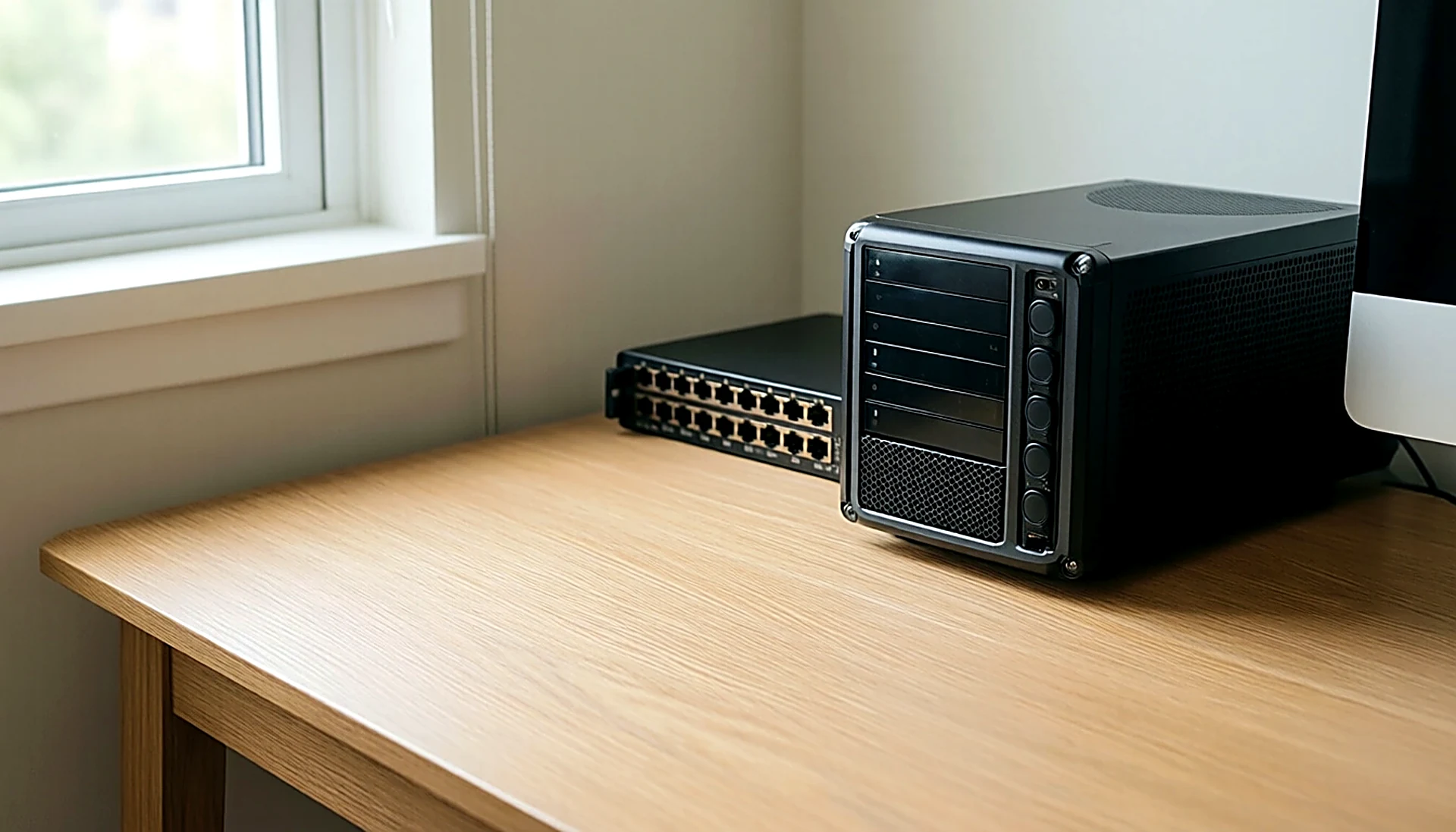
Hyper-realistic wide shot of a minimalist Scandinavian home office, sleek wooden desk with a high-end curved monitor displaying data charts, soft morning sunlight filtering through linen curtains, dust particles dancing in the light, architectural photography style, 8k resolution, highly detailed textures --ar 16:9 --v 6.0
Kľúčové prvky pre lepší výsledok: - Osvetlenie: Namiesto „svetlo“ skúste „golden hour“ (zlatá hodinka), „cinematic lighting“ (filmové osvetlenie) alebo „soft window light“ (mäkké svetlo z okna). - Kamera a objektív: Ak chcete fotorealizmus, pridajte „shot on 35mm lens, f/1.8“ pre rozostrené pozadie (bokeh) alebo „wide angle shot“ pre architektúru. - Materiály: Definujte povrchy – „brushed aluminum“ (brúsený hliník), „matte plastic“ (matný plast), „raw concrete“ (surový betón).
Krok 3: Pasce, na ktoré si dávajte pozor
Pri generovaní obrázkov narazíte na niekoľko mínových polí, ktoré môžu zničiť váš projekt:
- Anatómia a ruky: AI stále bojuje s prstami a zubami. Ak vidíte šesť prstov, nepokúšajte sa to opraviť opakovaným generovaním celého obrázka. Použite funkciu Vary (Region) v Midjourney alebo Inpainting v Stable Diffusion, aby ste prepísali len konkrétnu časť ruky.
- Text v obraze: DALL-E 3 je v texte najlepší, ale aj on robí chyby. Tip: Ak potrebujete presný nápis, vygenerujte obrázok bez textu a nápis pridajte neskôr v programe Canva alebo Adobe Photoshop.
- Komerčné práva: Pozor na licencie. Zatiaľ čo platené verzie Midjourney vám umožňujú komerčné využívanie, pri bezplatných verziách iných nástrojov môžu byť práva nejasné. Vždy si prečítajte podmienky (Terms of Service) konkrétneho modelu.
Krok 4: Kombinovaný pracovný postup (Pro-Tip)
Skutočný profesionál nepoužíva jeden nástroj, ale reťazec. Tu je odporúčaný proces pre maximálnu kvalitu: 1. Nápad a štruktúra: V ChatGPT si nechajte vygenerovať 5 variantov detailných promptov pre Midjourney. 2. Generovanie základov: V Midjourney vytvorte hlavný vizuál. 3. Upscaling (Zvyšovanie rozlíšenia): Výstupy z AI sú často príliš malé na tlač. Použite nástroje ako Magnific AI alebo bezplatné Upscayl, ktoré pridajú detaily a zvýšia rozlíšenie bez straty kvality. 4. Finálna korekcia: V Adobe Photoshop pomocou funkcie Generative Fill odstráňte neželané prvky z pozadia.
Verdikt: Čo si vybrať?
Ak ste začiatočník a nechcete tráviť týždne štúdiom technických manuálov, moje odporúčanie je jasné:
- Chcete maximálnu estetiku a vizuálny dopad? Choďte do Midjourney. Je to investícia 10 – 30 € mesačne, ale výsledky sú v súčasnosti nedostihnuteľné.
- Potrebujete rýchlosť, presnosť a jednoduchosť priamo v chate? Zvoľte DALL-E 3.
- Ste technický nadšenec, máte silný PC a chcete plnú kontrolu bez mesačných poplatkov? Inštalujte si Stable Diffusion.
Erikov kreatívny tip: Ak vám AI generuje príliš „plastické“ a sterilné obrázky (typický AI look), pridajte do promptu slová ako grainy film, imperfect skin texture alebo candid street photography. Tieto pojmy prinútia model simulovať chyby reálnej fotografie, čím výsledok pôsobí prirodzenejšie a menej umelo.