
Vaše zariadenie potrebuje 3 minúty, kým po stlačení tlačidla napájania reálne otvoríte prehliadač a môžete začať pracovať, pričom v pozadí počujete charakteristické „škrípanie“ pevného disku.
Tento jav nie je spôsobený zastaraným procesorom alebo nedostatkom operačnej pamäte, ale fyzickým limitom mechaniky. Váš počítač totiž uviazol v takzvanom „úzkom hrdle“ vstupno-výstupných operácií (I/O).
Ako technický redaktor viem, že mnohí z vás uvažujú nad kúpou nového notebooku len preto, že ten starý je „pomalý“. Pravda je však taká, že výmena klasického HDD za SSD je najlacnejší a najúčinnejší upgrade, aký v oblasti hardvéru existuje. Je to ako vymeniť starý diesel s turbodierou za moderný elektromotor s okamžitým krútiacim momentom.
Mechanika verzus elektronika: Kde vzniká rozdiel?
Aby ste pochopili, prečo SSD (Solid State Drive) zrýchli systém, musíme sa pozrieť na to, čo sa deje „pod kapotou“.
HDD (Hard Disk Drive) funguje ako gramofón. Má magnetické kotúče, ktoré sa točia vysokou rýchlosťou, a čítacie hlavy, ktoré sa musia fyzicky presunúť na správne miesto na disku, aby načítali dáta. * Problém: Hľadanie dát trvá milisekundy (čo je v počítačovom svete večnosť). Keď Windows spúšťa stovky malých súborov súčasne, hlava s diskom „blázni“ tam a späť.
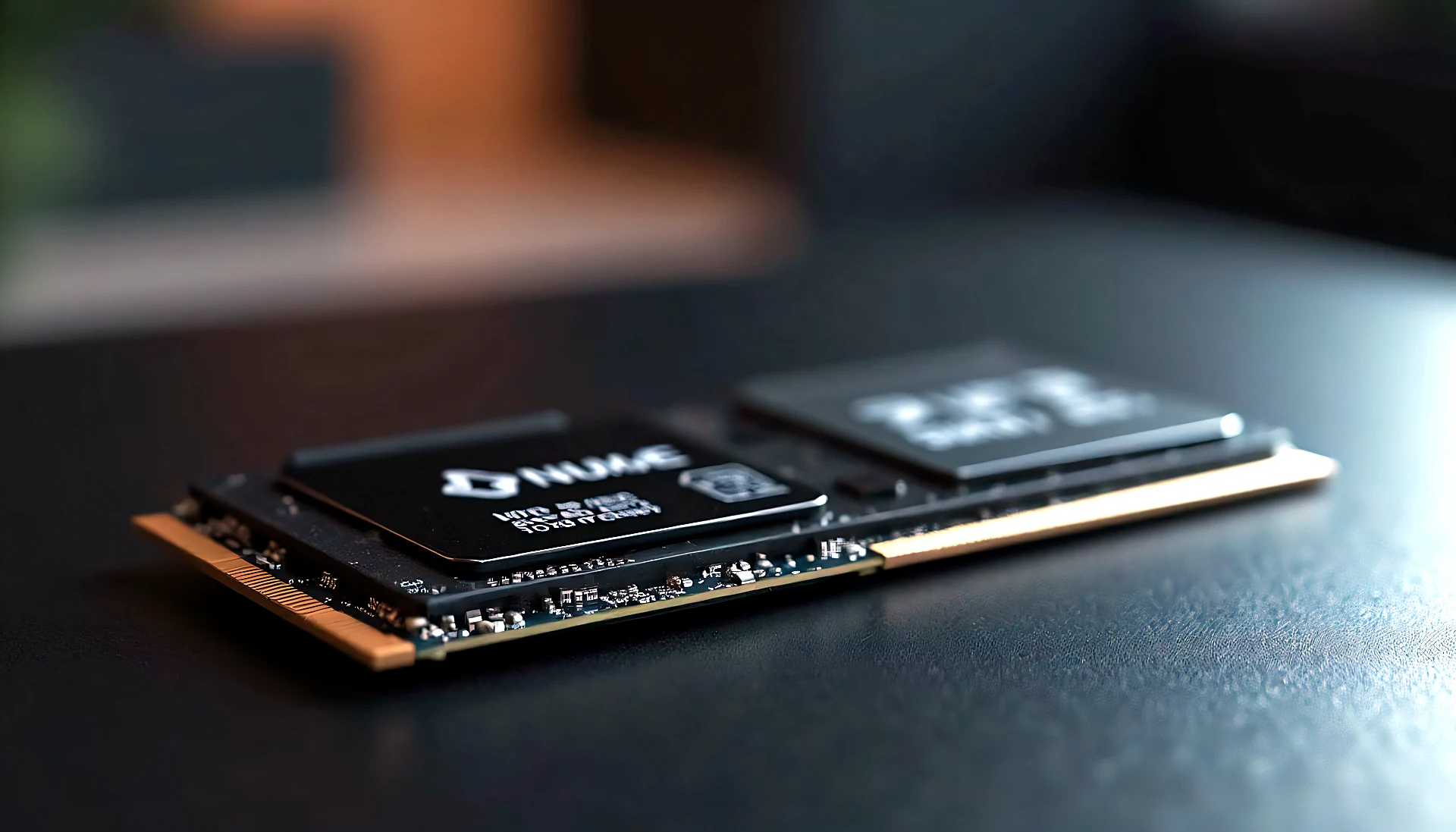
SSD (Solid State Drive) nemá žiadne pohyblivé časti. Dáta ukladá do flash pamäte (podobne ako USB kľúč, ale s dramaticky vyššou kvalitou a rýchlosťou). * Výhoda: Prístup k dátam je takmer okamžitý. Neexistuje žiadne fyzické hľadanie, len elektrický signál.
Priame technické porovnanie výkonu
| Parametre | HDD (Klasický disk) | SSD (SATA) | SSD (NVMe M.2) |
|---|---|---|---|
| Rýchlosť čítania | 80 – 160 MB/s | 500 – 560 MB/s | 3 500 – 7 500 MB/s |
| Doba prístupu | ~10 – 20 ms | < 0,1 ms | < 0,02 ms |
| Odolnosť voči nárazom | Nízka (mechanické poškodenie) | Vysoká | Vysoká |
| Hlučnosť | Výrazná (rotácia, klikanie) | Absolútne ticho | Absolútne ticho |
Prečo to zrýchli aj starý počítač?
Mnoho používateľov predpokladá, že rýchlosť systému určuje procesor (CPU). To je pravda len pri výpočtoch. Pri bežnej práci (otváranie Wordu, spustenie systému, načítavanie stránok v prehliadači) však procesor väčšinu času len „stojí a čaká“, kým mu disk dodá potrebné dáta.
Keď nahradíte HDD diskom SSD, odstránite toto najslabšie ohnivko. Výsledkom je: * Štart systému: Z 90 sekúnd na 15 – 20 sekúnd. * Otváranie aplikácií: Programy ako Adobe Reader alebo Chrome sa spustia takmer okamžite. * Reagovanie systému: Koniec so zamrznutým kurzorom pri aktualizácii Windowsu v pozadí.
Pasce a skryté náklady: Na čo si dať pozor?
Upgrade nie je len o kúpe najlacnejšieho disku z internetu. Existujú kritické detaily, ktoré môžu váš nákup znehodnotiť.
1. Rozhranie (SATA vs NVMe)
Ak máte starý počítač (starší ako 5 – 7 rokov), pravdepodobne podporuje len SATA rozhranie. Ak si kúpite ultra rýchly NVMe M.2 disk, fyzicky ho do základnej dosky nezapojíte bez špeciálneho adaptéra (ktorý však rýchlosť NVMe zredukuje na úroveň SATA). Vždy skontrolujte, či máte v počítači slot M.2 alebo len klasický 2,5-palcový SATA konektor.
2. Typ pamäte (SLC, MLC, TLC, QLC)
Tu sa skrýva najväčšia pasca ceny. Čím viac bitov sa ukladá do jednej bunky, tým je disk lacnejší, ale má kratšiu životnosť a pomalší zápis pri veľkých súboroch. * TLC (Triple-Level Cell): Ideálny bod pre bežného používateľa. Dobrá rovnováha ceny a výdrže. * QLC (Quad-Level Cell): Najlacnejšie, ale s nižšou životnosťou (TBW – Total Bytes Written). Odrádzam od nich ľudí, ktorí často presúvajú stovky gigabajtov dát.
3. DRAM Cache
Lacné SSD disky sú často „DRAM-less“. Chýba im samostatný čip rýchlej pamäte na mapovanie dát. To znamená, že po zaplnení určitého percenta disku môže jeho rýchlosť prudko klesnúť až na úroveň HDD. Hľadajte modely s integrovanou DRAM vyrovnávacou pamäťou.
Konkrétne odporúčania: Čo si kúpiť?
Ak neviete, kam siahnuť, orientujte sa podľa týchto kategórií:
- Do starého notebooku/PC (SATA 2,5"): Stavte na overené modely ako Crucial MX500 alebo Samsung 870 EVO. Sú to „pracovné kone“ s vysokou spoľahlivosťou a DRAM cache. Cena za 500 GB sa pohybuje okolo 45 – 60 €.
- Do novšieho PC (NVMe M.2): Ak vaša doska podporuje PCIe 3.0 alebo 4.0, choďte do Samsung 980 Pro alebo WD Black SN850X. Tu už narazíte na rýchlosti nad 7 000 MB/s, čo pocítite hlavne pri práci s videom alebo veľkými databázami. Cena za 1 TB je približne 80 – 120 €.
Tip pre maximálnu efektivitu: Ak máte v počítači starý HDD s kapacitou napríklad 1 TB, ktorý je stále zdravý, nevyhadzujte ho. Kúpte si malé SSD (250 GB) na systém a programy a starý HDD ponechajte ako „sklad“ na filmy, fotky a dokumenty.
Ako postupovať pri upgrade?
Máte dve cesty: 1. Čistá inštalácia: Nainštalujete Windows nanovo z USB kľúča priamo do SSD. Je to najzdravší spôsob, systém bude maximálne optimalizovaný. 2. Klonovanie: Použite softvér (napr. Acronis alebo Macrium Reflect), ktorý presunie celý obraz vášho starého disku na nový. Výhoda je, že si ponecháte všetky nastavenia a súbory, nevýhoda je, že prenesiete aj „odpad“ a chyby zo starého systému.
Verdikt: Oplatí sa to, alebo je to len pre nadšencov?
Z pohľadu hardvérovej optimalizácie je výmena HDD za SSD jedným z mála upgradeov, ktoré pocítite v každej sekunde používania. Nie je to hračka pre nadšencov, ale racionálne ekonomické rozhodnutie. Nákup nového PC za 800 € len kvôli rýchlosti systému je neefektívny, keď investícia 60 € do SSD eliminuje potrebu nového hardvéru na ďalšie 3 až 5 rokov.
Konečný verdikt: Absolútna povinnosť pre každého, kto ešte používa mechanický disk ako systémový.